Thursday, 12 November 2015

iTunes Gift Card Indonesia 100% Legal | Proses Mudah dan Cepat | Paling Murah!

Halooo Gan
Mau Jual iTunes Gift Card Regional Indo (Aman, Legal & Terpercaya)
harga murah deh Gan, bisa untuk beli Aplikasi/Musik/Movie di iTunes Store


Voucher READY STOCK & Siap dikirim
OPEN ORDER 07.00-21.00


Update Harga Per-tanggal 13/11/2015
Nominal & Harga
100.000 = Rp. 110.000
200.000 = Rp. 215.000
300.000 = Rp. 320.000
500.000 = Rp. 525.000

PROSES maks 10 menit setelah transfer
Transfer lewat Bank Mandiri


RULES !

* All Price is NETT *harga dapat berubah sewaktu-waktu*
* Voucher di jamin legal dan dapat di gunakan!
* Tidak ada garansi untuk kesalahan buyer
* Pastikan email yang anda berikan benar!!
* Pastikan email apple id yang anda berikan adalah email apple id Region INDONESIA (cara cek masuk itunes lihat di sana pembayar menggunakan mata uang apa)


Contact Person
Line : sonnysumarna
whatsapp/sms: 081285890629


* Menerima Dropshipper dan Reseller

http://fjb.kaskus.co.id/product/5636d229c1cb170d0b8b4568/itunes-gift-card-indonesia-100-legal--proses-mudah-dan-cepat--termurah-di-kaskus

Thursday, 30 April 2015

Hybrid dan Fusion SSD Harddisk untuk Macbook

Perbedaan antara Hybird dan Fusion SSD Harddisk adalah Hybird SSD dipakai sebagai cachenya sedangkan Fusion SSd di anggap sebagai Memory sendiri dan mengunakan Intel Smart Response jadi kalau data besar maka Fusion SSD akan menang apalagi kalau di pakai di Macbook OS dimana Apple mempunyai Core Storage Technology khusus untuk mengatur dan mengingat Data di SSD membuat Fusion pilihan terbaik untuk iMac, Macbook, Mac mini dan Mac Pro.


Dari hasil Testing kami Macbook pro i5 dengan hardisk 750GB 5400RPM untuk install LION OS perlu 75 Menit dan 500GB Momentus XT hybrid perlu 40 Menit sedangkan 180GB SSD intel dan 750GB harddisk lama dia kita Fusion SSD Hardisk configurasi sendiri hanya butuh 35 Menit selesai :) Kami merecommendasikan untuk memakai Fusion SSD Harddisk di iMac, Macbook, Mac mini dan Mac Pro.

Cara membuat Fusion SSD Harddisk untuk iMac, Macbook, Mac mini dan Mac Pro DIY sendiri:

1. Install satu SSD dan Harddisk 2.5" biasa di iMac, Macbook, Mac mini dan Mac Pro, Data di Dua2 SSd dan HDD akan hilang! kalau ada yg penting silahkan di backup dulu

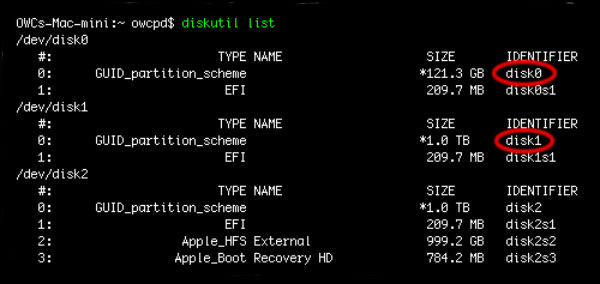
2. Power on Mac buka Applications/Utilities/Terminal.app type: diskutil list kalau harddisk lama tidak punya Mac OS maka pakai bootable Usb Mac Os masuk ke Disk Utility/Command-line/CoreStorage.app di sini SSD Disk0 dan HDD biasa Disk1.

3. Di Command terminal type: diskutil cs create drivename driveIDs setelah CoreStorage operation selesai type: diskutil cs list.


4. Copy Logical Volume Group dan Free Space, di Command Terminal, type: "diskutil cs createVolume groupString jhfs+ volumeName size" dimana volumeName = nama Fusion SSD terserah mau apa, kalau saya pakai "Mac Fusion" dan size = size gabungan SSD dan Harddisk di example ini "1.1t"

5. install Mac OS seperti biasa karena dia akan membaca Fusion SSD Harddisk ini sebagai satu Disk

sumber : http://zapplerepair.com/Hybrid-Fusion-ssd-harddisk-untuk-Macbook.html

8 Langkah Mudah Gunakan Portable Scanner

Untuk Anda seorang eksekutif, karyawan, atau mahasiswa dan pelajar, yang kadang perlu memindai dokumen, majalah, ataupun buku-buku tebal, tentunya Anda merasa kerepotan jika harus meletakan dan mengaturnya di scanner flatbed biasa. Scanner jenis inipun dapat dikatakan kurang praktis karena tidak dapat dibawa kemana saja. Kini Anda tak perlu repot lagi karena portable scanner sudah dapat menunjang kegiatan Anda. Melanjutkan pembahasan kami mengenai portable scanner, diantaranya 7 Alasan Kenapa Anda Harus Menggunakan Scanner Portable, Tips Memilih Portable Scanner Terbaik, dan Portable Scanner MagicScan kini hadir di kliknklik.com, kali ini KliknKlik.com akan memberikan tips bagaimana cara menggunakan portable scanner, yang baik dan benar.


1. Pasang baterai, biasanya tempat untuk memasang baterai ada di bagian bawah scanner.

2. Tekan dan tahan tombol Power / Scan selama beberapa detik untuk mengaktifkan scanner. Masukkan kartu microSD ke dalam slot di sisi scanner. Tips : Jangan lupa ‘kunci’ kartu microSD Anda, dan pastikan Anda mendengar bunyi ‘klik’.

3. Jika Anda ingin menghapus semua data (format) yang ada pada memori Anda, Anda hanya perlu menekan tombol Format. Tips : tombol ini sangat kecil, gunakan ujung pensil atau ujung klip kertas untuk menekannya. Lalu tahan hingga layar scanner menampilkan huruf ‘F’, selanjutnya tekan tombol Power / Scan. Ketika indikator microSD pada layar LCD berhenti berkedip, memori Anda siap untuk digunakan.

4. Atur tanggal dan waktu sehingga file yang Anda scan akan menunjukkan data waktu yang akurat. Tekan tombol Set Time dengan ujung pensil atau klip kertas. Tombol ini berada pada sisi scanner, tepat di atas port USB. Gunakan tombol JPG / PDF di samping tombol Resolution untuk memilih tahun, bulan, tanggal, jam dan menit secara berurutan. Gunakan tombol Power / Scan untuk mengkonfirmasi setiap entry. Ketika Anda telah menyelesaikan pengaturan waktu, tekan kembali tombol Set Time.

5. Tekan tombol Resolution di bagian atas untuk memilih resolusi yang diinginkan. Resolusi yang Anda pilih akan tampil pada layar LCD. Untuk resolusi tinggi 900 pixel per inci, medium 600 pixel per inci dan rendah 300 pixel per inci.

6. Tempatkan dokumen Anda pada permukaan yang datar dan ‘keras’. Atur scanner di atas dokumen Anda dengan posisi layar LCD di atas. Pastikan dokumen Anda terletak di antara penanda lebar pada scanner.

7. Letakkan satu tangan pada dokumen sehingga Anda dapat menahannya agar tidak bergeser. Tekan Power / Scan tombol untuk memulai scan. Geser pemindai perlahan dan merata. Ketika Anda mencapai ujung dokumen, tekan kembali tombol Power / Scan untuk menghentikan pemindaian.

8. Pasang kabel USB ke port USB yang ada di sisi scanner. Kartu microSD Anda akan muncul sebagai removable disk, sama seperti jika Anda memasang flash drive. Untuk menyalin hasil scan ke hard drive atau melihatnya dari kartu memori, klik pada Open Folder to View Files pada komputer Anda.

Sangat mudah untuk digunakan bukan? Tinggalkan scanner lama Anda, dan beralihlah ke portable scanner sekarang juga.
Sumber : http://kliknklik.com/